Visualizzazione post con etichetta guida. Mostra tutti i post

martedì 16 maggio 2017

Come cancellare cronologia YouTube Android

Fonte Notizia http://www.yourlifeupdated.net


Oggi propongo un interessante articolo dedicato a tutti gli utenti in possesso di smartphone o tablet
Android. In particolare, vedremo come fare per cancellare tutti i video che hai guardato o cercato su YouTube dal tuo dispositivo.

Se tieni particolarmente alla tua privacy e vuoi evitare che altre persone vedano i video che hai guardato o cercato su YouTube, in questo modo potrai farlo in pochi e semplici passaggi.
Come rimuovere la cronologia di Youtube su Android
Cancellare la cronologia delle ricerche dei video su YouTube per Android è davvero facile e veloce. Se non sai come fare, ecco i passaggi da seguire:
  • Apri l’app di YouTube per Android
  • Clicca sui 3 puntini che ci sono in alto a destra
  • vai in Impostazioni
  • Vai in Cronologia e Privacy
  • Seleziona Cancella cronologia visualizzazioni e Cancella cronologia delle ricerche
Ecco fatto.

martedì 9 maggio 2017

Android; raccolta di trucchi/funzioni (nascoste) per sfruttare al massimo lo smartphone

Fonte Notizia http://www.weblifeonline.net

Un post preso in prestito da un sito amico. Visto il continuo interesse sui contenuti che fanno riferimento al mondo Android, vogliamo ri-pubblicare una raccolta definitiva con ben 32 trucchi/funzioni che normalmente sono "nascoste", ma che al contrario risultano molto utili per accedere al terminale e per sfruttare al massimo il nostro smartphone Android. Qualche trucchetto potrà sembrare antiquato o sorpassato dai tempi, vista la continua evoluzione dei terminali, ma... non tutti gli utenti sono aggiornati e, quindi può trovare utile questi accorgimenti


giovedì 6 aprile 2017

Chiavetta USB non rilevata o unità non riconosciuta: come risolvere

Fonte Notizia https://www.ilsoftware.it

Un'unità o una chiavetta USB dovrebbero apparire nella schermata Questo PC, Computer o Risorse del computer dopo pochi istanti dal momento della connessione a una porta libera. Se ciò non avvenisse, le cause possono essere molteplici.
Nel caso in cui si avesse a che fare con una chiavetta USB non rilevata o un'unità USB non riconosciuta in Windows, il primo suggerimento consiste nel controllare se essa sia o meno visibile nella finestra Gestione disco del sistema operativo (premere la combinazione di tasti Windows+R e digitare diskmgmt.msc).

domenica 30 dicembre 2012

Formattare completamente hardisk interno con Dban

Fonte Notizia  www.tecnoreview.it

La maggior parte delle persone non sa che, anche dopo la procedura di formattazione del proprio HD, gran parte dei file, nonostante si pensi la formattazione cancelli tutti i dati, rimane ben nascosta all’interno disco fisso.Non è un mistero infatti, che comprando HD usati su internet o al mercatino dell’usato, e utilizzando un buon programma di recupero dati (online ne esistono a centinaia free) si riesce a risalire a moltissimi dati che il vecchio proprietario teneva sul disco fisso


sabato 28 gennaio 2012

Trasferire contatti da SYMBIAN ad ANDROID

Passare da Symbian ad Android può essere problematico quando si hanno molti contatti in rubrica da importare.

Il metodo più semplice consisterebbe nel copiare i contatti sulla sim e da lì sulla memoria dell'Android phone, ma, così facendo, si perderebbero molti dati aggiuntivi come email, foto associate, numeri secondari etc.

Perciò, ecco una guida, molto semplice da seguire, per avere su Android tutti i nostri contatti così come li avevamo su Symbian.

sabato 21 gennaio 2012

Ripristrinare Acer Aspire One da "unmountable_boot_volume"


 Ci sono molte guide per ripristinare questo Netbook della Acer quando da un errore  in avvio di sistema del tipo "unmountable_boot_volume".
  La soluzione estrema è formattare il pc ma siccome non dispone di lettore cd bisogna procurasi una chiave usb con il sistema operativo adatto. Di seguito vi descrivo delle procedure trovate nella rete che potranno esservi d'aiuto nel caso il vostro Netbook si blocchi improvvisamente con la schermata di avvio blu con l'errore "unmountable_boot_volume" "

venerdì 19 febbraio 2010

Spegnere pc con un doppio clic

Volete un sistema pratico e super veloce per spegnere il vostro computer ?
Ora vi descrivo un procedimento facile facile anche per quelli alle prime armi con il computer.
Cliccate con il tasto destro del mouse sul desktop, andate su NUOVO e poi cliccate su COLLEGAMENTO, ora nella schermata che vi apparirà dovete inserire questo codice

domenica 27 settembre 2009

Guida per configurare IPFILTER per UTORRENT

Utorrent può filtrare il traffico in entrata usando il file ipfilter.dat e l'opzione per abilitare o meno questa funzione la trovate in opzioni-->avanzate-->alla voce ipfilter.enable (true per abilitarla---false per disabilitarla) Il programma però non supporta la gestione dell'aggiornamento automatico del suddetto file come fa per esempio emule. La lista di questi client è contenuta nel file ipfilter.dat. Per filtrare si intende proprio far sì che Utorrent non si colleghi in nessun modo a client (o server) con un ip inserito all'interno del filtro.

giovedì 23 luglio 2009

Post recenti con icona anteprima

Fonte notizia.trucchi-suggerimenti-guida.blogspot

In questa guida verrà spiegato come inserire un widget che visualizza i Post Recenti con a fianco una miniatura corrispondente alla prima immagine che avete pubblicato nel post.Come si vede dall'esempio, questo widget visualizza automaticamente gli ultimi 5 post presenti sul vostro Blog Blogger, e genera automaticamente l'anteprima delle immagini contenute in ciascun post. Inoltre è presente il conteggio del numero di commenti presenti su ciascun post. Il widget è stato creato dall'autore di BloggTriercks.com sul cui blog troverete le spiegazioni in inglese.

lunedì 20 luglio 2009

Come scoprire il titolo di una canzone partendo da una frase

fonte.bloghissimo.

Quante volte vi sarà capitato di non ricordare il titolo di una canzone, ma di avere in testa solo qualche parola o parte di testo? Nessun problema, ecco Lyricrat: grazie a questo sito potrete scoprire il titolo di una cazone fornendo solo una frase! Il tutto è facile e immediato:

* Digitate il testo nell’apposita casella bianca
* Cliccate su uno dei risultati
* Ascoltate un frammento della canzone sino a trovare quella che state cercando

Oltre a fornirvi il titolo, Lyricrat vi permetterà di acquistare il prodotto direttamente su Amazon.com!

Voto sito = 8

LINK Lyricrat

sabato 18 luglio 2009

Formattare la chiavetta USB in NTFS

fonte. chicchedicala


La comodità delle pendrive USB è indiscutibile. Non a caso sono nate per facilitare il trasporto da un PC all’altro di piccoli file. In questi anni, la loro capienza (nonché la velocità di lettura/scrittura) è andata via via aumentando di pari passo con lo spazio occupato dai file. Tra DivX, collezioni di MP3 e file EXE di dimensioni sempre più generose si è ben preso passati dai 64 o 128 MB a tagli decisamente più capienti. Con una modica spesa, oggi si può acquistare una chiavetta USB da 8 o 16 GB: veri e propri hard disk portatile. Tanto spazio… cattiva gestione Il problema è che Windows, una volta collegate tal memorie flash alla porta USB del PC, consente di formattarle solo con i vecchi file system FAT o FAT32. In particolare, il secondo di questi, che è quello più utilizzato, permette di memorizzare file che hanno una dimensione massima di 4 GB.In questo modo, ad esempio, non è possibile utilizzare la pendrive per trasportare l’immagine di un DVD o archivi molto grandi su un unico file.Con un piccolo trucco, però, è possibile abilitare in Windows Vista e XP l’opzione per formattare le chiavette USB anche col file system NTFS, che è quello utilizzato per i normali hard disk sui nuovi sistemi operativi. In questo modo, superando i limiti della FAT32, non avremo più problemi di dimensione e potremo salvare ogni tipologia di file.Inoltre, anche se di poco, l’NTFS consente di velocizzare l’accesso ai dati. Ma non è tutto oro quel che luccica. Anche l’NTFS presenta una serie di inconvenienti. Innanzitutto dobbiamo ricordare che un PC formattato con il file system FAT32 non sarà in grado di leggere una memoria NTFS. Quindi,se abbiamo ancora dei computer con Windows 98, ad esempio, non potremo utilizzare la pendrive su quei sistemi. L’NTFS, poi, fa più accessi alla memoria riducendone così il tempo di vita utile. Detto ciò, vediamo come procedere alla formattazione in NTFS di una pendrive con Vista, per superare una volta per tutte i limiti della FAT32 e godere appieno di tutto il mastodontico spazio offerto dalla nostra nuova chiavetta USB.


VEDIAMO COME FORMATTARE IN NTFS LA CHIAVETTA USB


1. Andiamo in Start/esegui e digitiamo il comendo mmc.devmgmt.msc Clicchiamo sull’icona + accanto la voce Unità disco per far comparire le periferiche di memoria collegate al PC. Infine, col tasto destro clicchiamo sulla pendrive che vogliamo formattare in NTFS e selezioniamo Proprietà.

2. Dalla finestra delle proprietà della pendrive spostiamoci nel tab Criteri. Selezioniamo la voce Ottimizza prestazioni e clicchiamo su OK per confermare le modifiche. La memoria viene scollegata e ricollegata al computer in pochissimi istanti. Chiudiamo tutte le finestre e andiamo in Start/risorse del Computer o computer.


3. Clicchiamo col tasto destro del mouse sulla pendrive e selezioniamo Formatta. Nel menu a tendina accessibile da File system è ora disponibile anche l’opzione NTFS. Selezioniamola e clicchiamo su Avvia per formattare la memoria e non avere più limiti sulla dimensione dei dati memorizzabili. 4. La procedura funziona sia con Windows Vista, che XP. L’unica accortezza da avere è quella di rimuoverla dal sistema, utilizzando la modalità corretta, altrimenti si potrebbero perdere i dati memorizzati. Per evitare questo problema basta cliccate col tasto dx sulla memoria rimovibile, da Risorse del computer o Computer e selezionare Rimozione sicura. Dopo la visualizzazione del messaggio di conferma, possiamo rimuovere la chiavetta dalla porta, in tutta sicurezza.

sabato 11 luglio 2009

Cerca file su eMule: vediamo come funziona la ricerca

fonte. elettroaffari.


Quante volte avete cercato con eMule un file da scaricare? Suppongo tantissime e suppongo anche che, come me, molti di voi non si sono mai soffermati sulla funzione Cerca di eMule senza mai capire bene a cosa servino tutte le opzioni selezionabili in questa scheda. Proprio per questo motivo ho deciso di documentarmi meglio ed oggi voglio spiegarvi bene come funziona la ricerca file su eMule analizzando nei particolari ogni singola funzione della scheda Cerca di eMule.

Prima di tutto vi ripropongo l’immagine del campo Cerca di eMule principale (quella dove si inseriscono i nomi dei file da ricercare) in modo da renderci conto meglio di cosa stiamo parlando andando ad analizzare poi i dettagli delle sue componenti.

1.Il pannello di ricerca di eMule

cerca-emule
1.1 Nome

Questo è il campo dove bisogna inserire i nomi dei file da ricercare. Per fare delle ricerche più precise possiamo inserire più parole che identificano quello specifico file oppure servirci degli operatori logici (booleani) che descriveremo più avanti.
1.2 Tipo

Tramite questo menù a tendina possiamo scegliere il formato del file da ricercare in modo da restringere ancora di più il campo di ricerca ed avere così dei risultati ancora più precisi. Vediamo nel particolare quali sono i formati dei file che ci verranno mostrati dopo la selezione di una di queste voci:

* Qualsiasi: tutti i formati
* Archivio: .ace, .arj, .gz, .hqx, .lha, .rar, .sea, .sit, .tar, .tgz, .uc2, .zip, .7z
* Audio: .669, .aac, .aif, .aiff, .amf, .ams, .ape, .au, .dbm, .dmf, .dsm, .far, .flac, .it, .mdl, .med, .mid, .midi, .mod, .mol, .mp1, .mp2, .mp3, .mp4, .mpa, .mpc, .mpp, .mtm, .nst, .ogg, .okt, .psm, .ptm, .ra, .rmi, .s3m, .stm, .ult, .umx, .wav, .wma, .wow, .xm.
* Immagine: .bmp, .dcx, .emf, .gif, .ico, .jpeg, .jpg, .pct, .pcx, .pic, .pict, .png, .psd, .psp, .tga, .tif, .tiff, .wmf, .xif
* Immagine CD: .bin, .bwa, .bwi, .bws, .bwt, .ccd, .cue, .dmg, .dmz, .img, .iso, .mdf, .mds, .nrg, .sub, .toast
* Programma: .bat, .cmd, .com, .exe, .ace, .arj, .gz, .hqx, .lha, .rar, .sea, .sit, .tar, .tgz, .uc2, .zip, .bin, .bwa, .bwi, .bws, .bwt, .ccd, .cue, .dmg, .dmz, .img, .iso, .mdf, .mds, .nrg, .sub, .toast, .7z
* Video: asf, .avi, .divx, .m1v, .m2v, .mov, .mp1v, .mp2v, .mpe, .mpeg, .mpg, .mps, .mpv, .mpv1, .mpv2, .ogm, .qt, .ram, .rm, .rv, .vivo, .vob, .wmv

Nelle ultime versioni di eMule sono state aggiunte altre due voci che sono Collezione (.emulecollection) e Documenti (.doc, .docx, .pdf, .txt, .rtf, .htm, .nfo, .ppt, .xml).
1.3 Metodo di ricerca

Con questo campo possiamo selezionare le aree di ricerca file di eMule e nello specifico possiamo scegliere tra:

* Server: la ricerca viene effettuata solo sul server al quale siamo connessi
* Globale (Server): la ricerca viene effettuata su tutti i server in lista
* Kad Rete: la ricerca viene effettuata solo sulla rete Kademlia
* FileDonkey: la ricerca viene effettuata su un motore di ricerca sul Web

Nell’ultimo caso i risultati vi verranno mostrati sul vostro browser.
2. Filtri

filtri-emule

I filtri sono presenti al fianco del pannello di ricerca di eMule e servono a restringere ancora di più il campo di ricerca per una precisione quasi “maniacale” dei file da cercare. Vediamo nei particolari soltanto i filtri più usati:

Dimensione Minima/Massima: inserendo questi valori possiamo ricercare file in base alla loro dimensione. Se al numero inserito non facciamo corrispondere un’ unità di misura, eMule interpreterà il valore come Megabyte. Le altre possibili abbreviazioni da inserire per cambiare unità di misura sono per il Byte b, byte e bytes, per il KiloByte k, kb, kbyte e kbytes, per il MegaByte m, mb, mbyte e mbytes e per il GigaByte g, gb, gbyte e gbytes.

Disponibilità: indica il numero minimo di fonti per ogni singolo file.

Estensione: con questo valore possiamo scegliere di ricercare solo un tipo di formato file inserendo l’estensione senza il “.” e quindi ad esempio scrivendo solo avi.
3.Ricerca Booleana

Gli operatori booleani che possono aiutarci ulteriormente nelle ricerche sono NOT, AND e OR. Essi vanno inseriti nel campo Cerca insieme alle parole da ricercare e vanno scritti in maiuscolo altrimenti vengono interpretati come parole da ricercare. Possiamo inserirne anche più di uno in una singola ricerca e proprio per questo essi sono dotati di un tipo di priorità in modo che sarà facile capire quale operazione verrà presa prima in considerazione. Vediamo ora il significato dei tre operatori booleani:

NOT: una parola preceduta da un NOT non verrà presa in considerazione nella ricerca e quindi ad esempio una ricerca con i termini “Parola1 NOT Parola2” ci restituirà tutti i file che contengono la Parola1 ma non la Parola2. NOT ha la priorità più alta.

AND: questo operatore inserito tra due parole da ricercare comporterà la restituzione dei risultati che contengono entrambe le parole così come in realtà funziona normalmente la ricerca di eMule. Esso ha priorità media.

OR: se inseriamo OR tra due termini da ricercare ci verranno mostrati i risultati contenenti o una delle due parole o l’altra. OR ha priorità bassa.
4. Interpretazione dei risultati

Il valore più importante per determinare la scelta di un file da scaricare è la disponibilità dello stesso, ovvero le fonti per ogni file. Infatti andrebbe scelto sempre il file con maggiori fonti per assicurarci un download più veloce e sicuro. Il valore compreso tra parentesi tonde (), invece, indica il numero delle fonti che sono direttamente inseribili come fonti, senza che eMule le debba ricontattare.

Un’altro sistema che ci aiuta ad interpretare i risultati è la colorazione dei nomi dei file secondo la quale possiamo velocemente interpretare le seguenti informazioni:

* Nero: ci sono da 1 a 3 fonti per quel file;
* Blu scuro: ci sono da 4 a 9 fonti per quel file;
* Blu chiaro: ci sono 10 o più fonti per quel file;
* Rosso: il file è già stato inserito nella lista trasferimenti per il download;
* Verde: il file è già stato scaricato completamente.

Vi ricordo inoltre che i file su eMule sono identificati solo dal codice hash e non dal nome e pertanto una ricerca può restituire file che hanno più di un nome. In questo caso il file sarà preceduto da un “+” sul quale cliccando potremo visualizzare tutti i nomi del file ed in questo modo capire anche se si tratta di un file falso (fake) se notiamo nomi diversi.

Con questo è tutto! Spero di avervi fatto capire meglio come funziona la ricerca file su eMule.

venerdì 3 luglio 2009

Guida per far tornare le icone sul desktop


Nel caso vi ritrovate con il desktop vuoto e tutte le icone scomparse, potrebbe essersi verificato un problema al registro di configurazione.Niente di più facile per far tornare tutto come prima.
Avviate il registro di configurazione da Start, Esegui, scrivete Regedit e premete Ok. Portatevi alla chiave

HKEY_CURRENT_USER\Software\Microsoft\Windows\CurrentVersion\Policy\Explorer


Selezionate Modifica, Nuovo, Valore DWORD

E create un nuovo valore chiamato NoDesktop. Se impostate il valore a 1, il desktop sarà disabilitato e vuoto di icone. Per farlo tornare come in origine, impostate il valore a 0 o cancellate del tutto questa chiave.Una volta eseguito, il file vi avvisa che, per abilitare/disabilitare le icone del desktop, la shell di Explorer verrà chiusa e riavviata subito dopo, senza bisogno di far ripartire il computer per veder attivate le modifiche.Potete abilitare o disabilitare le icone del desktop. Confermate con Ok.

giovedì 18 giugno 2009

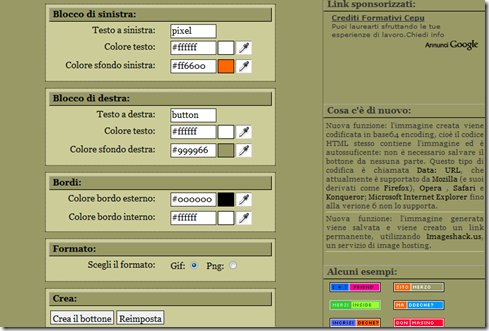
Come creare banner o antipixel gratis


Gli antipixel sono dei piccoli banner che prendono il nome dal blog che per primo gli ha inventati. Sono divisi in due parti con una barra che può essere a metà oppure no. In genere servono per creare collegamenti a blog amici o a pagine particolari del blog. Pixel Button permette di generare il codice HTML senza bisogno di salvare l'immagine nel server.Una volta scelti tutti i parametri si clicca su "crea il bottone" si verifica l'anteprima poi cliccare su codifica in data Url, si copia il codice è il gioco e fatto avete un nuovo Antipixel.

martedì 26 maggio 2009


FastStone Photo Resizer è un programma per rinominare e convertire migliaia di immagini con una singola operazione. Legge e converte i seguenti formati: JPEG, TIFF, BMP, PNG, GIF. Oltre alla conversione da un formato all'altro, permette anche di modificare le sue dimensioni, esempio da 1600x1200 a 1024x768, dispone di filtri e funzione di marcatura delle immagini.Il programma è in lingua inlese ma di facile utilizzo, esiste anche nella versione USB.
Fonte notizia Aiutamici.com
Link per guida e download qui

venerdì 15 maggio 2009

Come estrarre un disco bloccato nel lettore cd

Grazie a quel forellino presente in tutti i lettori, è possibile sbloccare il carrello del lettore cd  nel caso in cui non fosse possibile aprirlo, ad esempio se abbiamo bisogno di un cd dimenticato nel lettore e  per malfunzionamenti il carrello è rimasto incastrato e non riesce ad aprirsi.L'operazione da compiere è molto semplice,basta procurarsi un piccolo oggetto rigido del diametro di 1 mm (una graffetta va benissimo) ed inserirlo nel foro spingendolo delicatamente fino a quando non si sente un clic,quindi il carrello del lettore si apre.Una volta tolto il cd si richiude manualmente e si riavvia il pc.Naturalmente per evitare ulteriori danni al lettore, bisogna fare il tutto con delicatezza.

lunedì 11 maggio 2009

Guida per velocizzare accensione e spegnimento XP

Questa è una semplice guida per velocizzare accensione e spegnimento di windows xp facendo delle piccole modifiche al registro di sistema.
Cliccare su Start-Esegui e digitare regedit
Cercare la seguente chiave e cliccarci sopra una volta:
HKEY_CURRENT_USER\Control Panel\Desktop
Nel pannello di destra modificare i valori delle chiavi:
HungAppTimeout con 2000
WaitToKillAppTimeout con 5000
Cercare ora la seguente chiave e cliccarci sopra una volta:
HKEY_LOCAL_MACHINE\SYSTEM\CurrentControlSet\Control
Nel pannello di destra modificare il valore della chiave:
WaitToKillServiceTimeout con 3000
In fine sulla voce:
HKEY_CURRENT_USER\ControlPanel\Desktop

-Impostate il valore AutoEndTask su 1

Se volete riportare tutto come prima inserire questi valori di default

HungAppTimeout = 5000
WaitToKillAppTimeout = 20000
WaitToKillServiceTimeout = 20000
AutoEndTask = 0


martedì 5 maggio 2009

Creare una firma dinamica in html per Thunderbird

Per inserire una firma, che compaia in automatico nelle email, su Thunderbird si possono usare due modi o con un file HTML oppure copiando l'immagine.Questo sito ha un ampia scelta qui.
Primo metodo una volta copiata e rinominata (es. firma.gif) l'immagine da postare in una email si procede in questo modo.
Copiare il file interessato nella cartella di Thunderbird, normalmente si trova in C:\Programmi\Mozilla Thunderbird.Una volta inserito il file si apre Thunderbird cliccare su strumenti e poi su Impostazioni Account quindi spuntare la casella Allega questa firma, cliccando su Scegliere si va a cercare il file interessato (es. firma.gif).La vostra firma è stata inserita.
Secondo metodo
Alcune immagini generano dei codici html, copiare questi codici su un blocco note e salvarli sul proprio desktop,il file salvato avrà estensione .txt, rinominarlo cambiando anche l'estensione del file in html.Quindi procedere come descritto sopra inserendo il file nella cartella di Thunderbird e continuando con la stessa procedura cercando però il file con estensione .HTML (es. firma.html)
Il secondo metodo è consigliato per minori dimensioni del file.
Il gioco e fatto by PAOMA


mercoledì 22 aprile 2009

Guida passo passo per utorrent

Volete settare correttamente utorrent per avere una buona velocità e stabilità allora seguite questa guida link.... io l'ho testata funziona. CIAO