Fonte Notizia http://www.extenzilla.org/
E' noto che Thunderbird, così come molti altri programmi di posta, usa il formato mbox per archiviare le e-mail.Curiosamente, non è presente però in Thunderbird una funzione che consenta di importare o esportare file di questo formato, cosa che rende a volte un po' problematico lo spostamento degli account da un computer ad un altro oppure la migrazione (ad esempio) da Mozilla Suite a Thunderbird.
ImportExportTools consente l'importazione/esportazione dei file di posta mbox in modo semplice, prevedendo le seguenti opzioni
Visualizzazione post con etichetta Thunderbird. Mostra tutti i post
sabato 2 gennaio 2010
lunedì 30 novembre 2009
Backup Thunderbird e Firefox con MozBackup
Fonte Notizia http://www.italiasw.com/
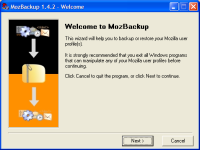
MozBackup permette di creare un backup delle impostazioni utilizzate dall'utente e di tutti i dati memorizzati nel browser, per le applicazioni Firefox, Thunderbird, SeaMonkey, Mozilla Suite e Netscape, in modo da poterle ripristinare in un secondo momento. Tra gli elementi inclusi nella copia di sicurezza: i bookmark, le email, i contatti, la history e le estensioni. Per avviare l'operazione basta selezionare uno dei programmi dall'elenco mostrato nell'interfaccia principale e avviare l'operazione di copia.
venerdì 4 settembre 2009
Come salvare i messaggi di Mozilla Thunderbird
Uno dei problemi più ricorrenti quando ci si trova a dover ripristinare il sistema, è il salvataggio dei messaggi con la posta elettronica.Nel sito di Mozilla Thunderbird ho trovato un plug-in molto interessante SmartSave Thunderbird Extension 0.1.5.2 in lingua italiano molto semplice è intuitivo.Ora come dice il suo sviluppatore è possibile esportare i vostri messaggi in maniera molto più efficiente, anche di cartelle IMAP.la procedura di installazione è molto semplice.
Basta seguire questa semplice guida riportata dal sito
1. Fai clic con il tasto destro sul collegamento seguente e seleziona "Salva destinazione con nome…" per scaricare il file sul tuo disco fisso.
2. In Mozilla Thunderbird seleziona Componenti aggiuntivi nel menu Strumenti.
3. Fai clic sul pulsante Installa, seleziona il file scaricato in precedenza e premi "OK".
Una volta installato il plug-in, basterà evidenziare i messaggi da esprotare, cliccare con il tasto destro,selezionare esporta messaggi, quindi poi indicare la cartella dove salvarli ed il gioco è fatto.Semplice, efficace per qualsiasi problema non esitate a lasciare un commento.
Iscriviti a:
Post (Atom)